


亲爱的读者,你是否有过这样的经历:精心准备了一堆PPT,想要分享给更多的人,却发现现场演示效果不佳?别担心,今天我要和你分享一个超实用的技巧——如何将PPT制作成视频!这样,无论何时何地,你的分享都能达到最佳效果。让我们一起来看看吧!
一、选择合适的工具
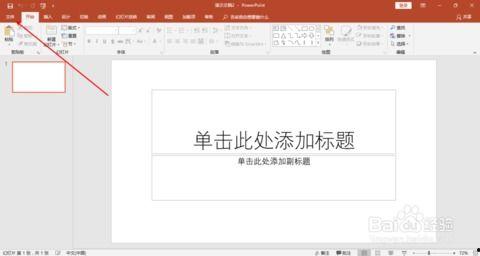
首先,你得选一款合适的工具来帮你将PPT转换成视频。市面上有很多这样的软件,比如Adobe Premiere Pro、iMovie、Wondershare DemoCreator等。这里我推荐使用Wondershare DemoCreator,因为它操作简单,功能强大,而且免费!
二、导入PPT
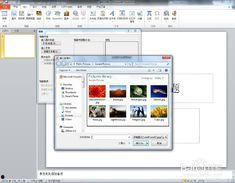
打开Wondershare DemoCreator,你会看到一个简洁的界面。点击“新建项目”,然后选择PPT文件导入。你可以一次性导入多个PPT文件,软件会自动将它们按照顺序排列。
三、添加动画和转场效果
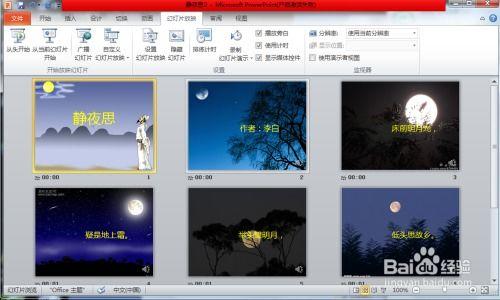
PPT转视频的魅力在于,你可以为每个幻灯片添加动画和转场效果,让视频更加生动有趣。在Wondershare DemoCreator中,你可以选择多种动画和转场效果,比如淡入淡出、翻页、缩放等。
1. 选择一个幻灯片,点击“动画”按钮,选择你喜欢的动画效果。
2. 调整动画的时长和速度,让动画更加自然流畅。
3. 如果你想让动画效果更加丰富,可以尝试添加多个动画,让它们依次播放。
四、添加背景音乐和旁白
为了让视频更具吸引力,你可以为它添加背景音乐和旁白。在Wondershare DemoCreator中,你可以轻松地添加这些元素。
1. 点击“音频”按钮,选择你喜欢的背景音乐。
2. 调整音乐的音量,确保它不会盖过旁白。
3. 点击“旁白”按钮,开始录制旁白。你可以一边播放PPT,一边进行讲解,让视频更具说服力。
五、调整视频参数
在制作视频的过程中,你可能需要调整一些参数,比如分辨率、帧率等。在Wondershare DemoCreator中,你可以轻松地调整这些参数。
1. 点击“设置”按钮,选择视频参数。
2. 根据你的需求,调整分辨率、帧率、编码器等参数。
3. 点击“确定”保存设置。
六、导出视频
完成以上步骤后,你的PPT视频就基本制作完成了。点击“导出”按钮,选择保存路径和视频格式,然后点击“导出”即可。
七、分享你的视频
现在,你可以将制作好的视频分享给亲朋好友,或者上传到社交媒体平台,让更多的人了解你的想法和知识。
将PPT制作成视频其实并不复杂,只需要选择合适的工具,掌握一些基本技巧,你就能轻松制作出高质量的视频。快来试试吧,让你的分享更加生动有趣!
文章声明:以上内容(如有图片或视频在内)除非注明,否则均为高清国产视频原创文章,转载或复制请以超链接形式并注明出处。
本文作者:admin本文链接:https://gqgcsp.com/post/711.html